
FXTFの口座開設の流れ
全ての手順は5分程度で完了します。
下記より、口座開設の流れを説明させて頂きます。
また、口座開設が完了すると
メールが沢山届くようになりますので
普段使いされているメールアドレスは
別のもを使用する事をオススメ致します!
下記記事でオススメのメールアドレスの作成方法を
説明していますので参考にして下さい!
Outlookでメールアドレスを作成する
FXTFの口座開設ページへアクセスする
①下記URLよりFXTFのサイトにアクセスします。
※必ず上記リンクから作成して下さい!
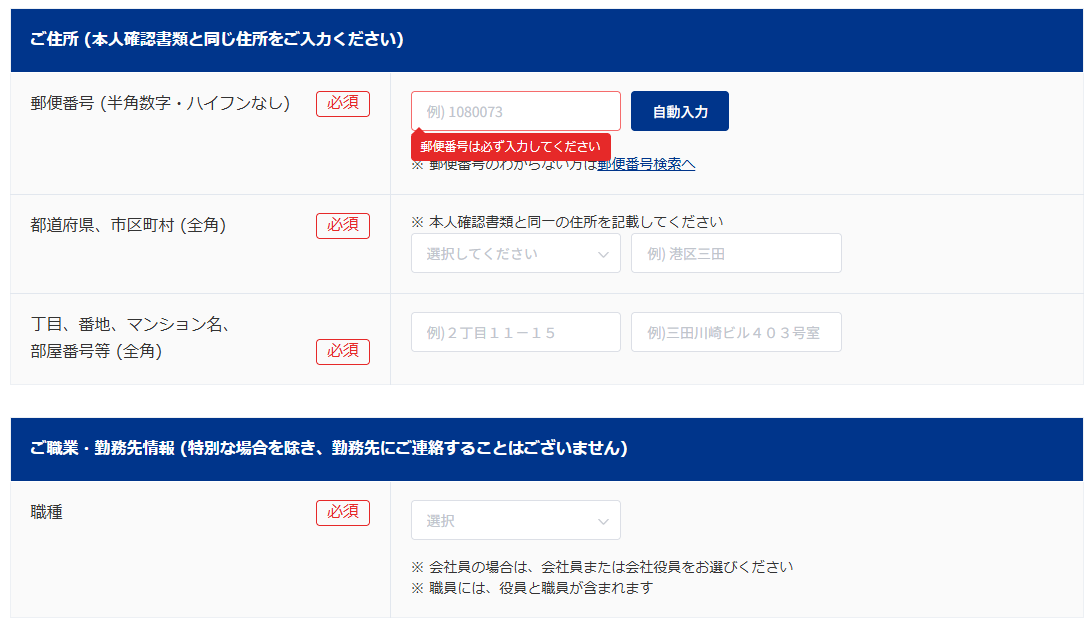
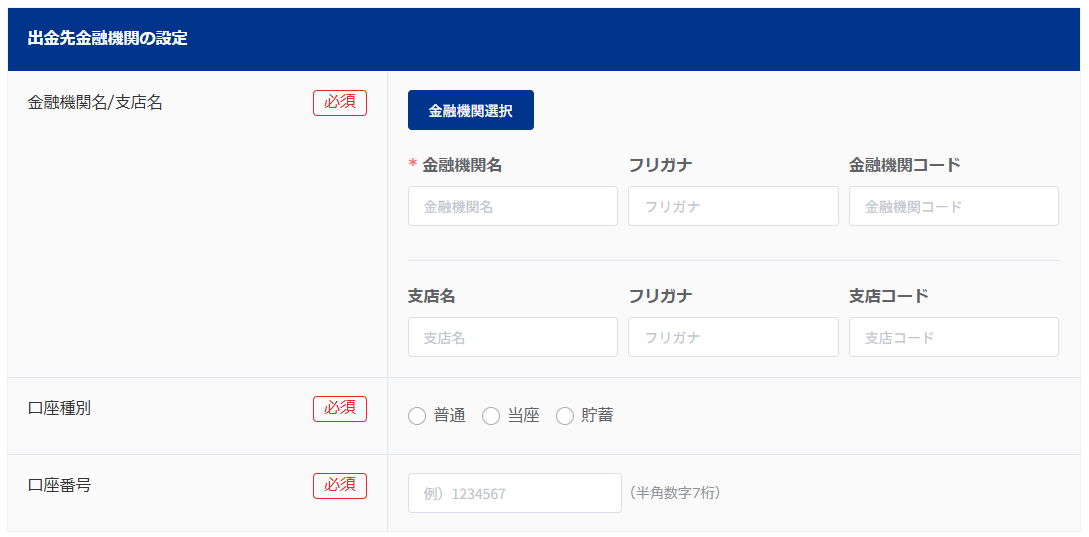
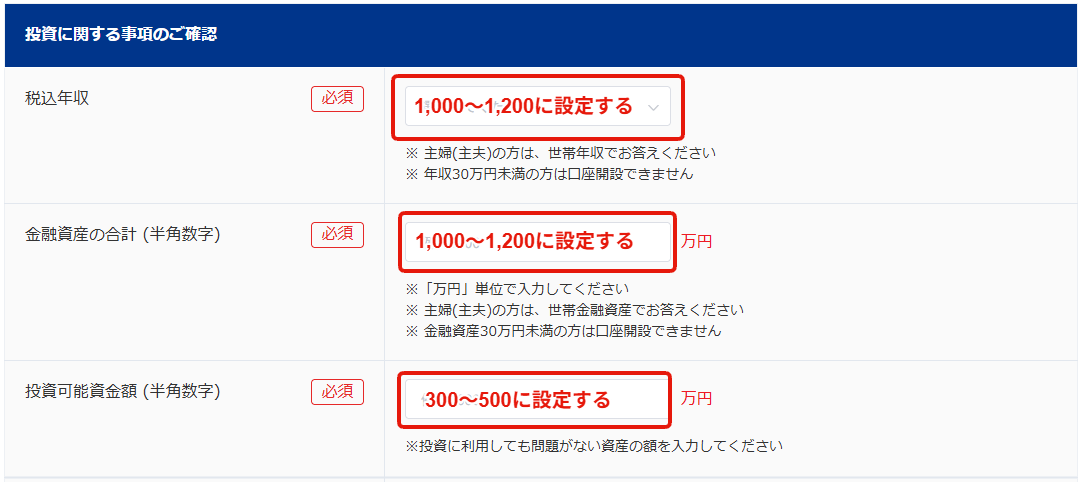
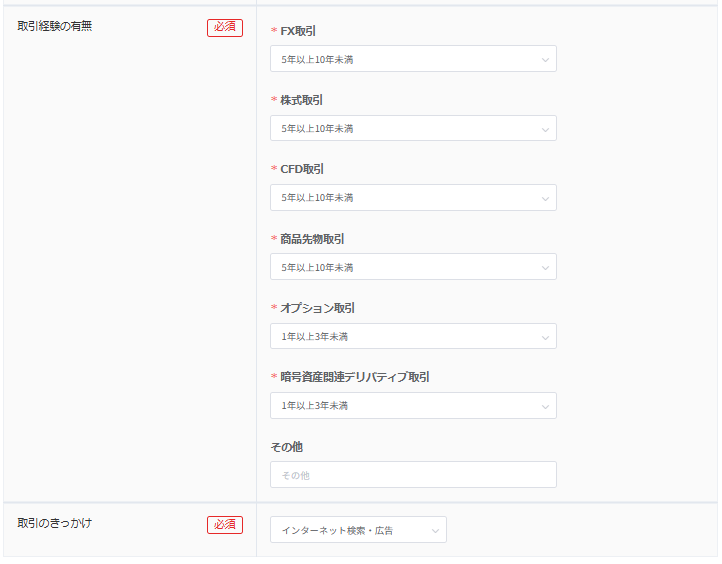
②必要事項を全て入力します。
※重要
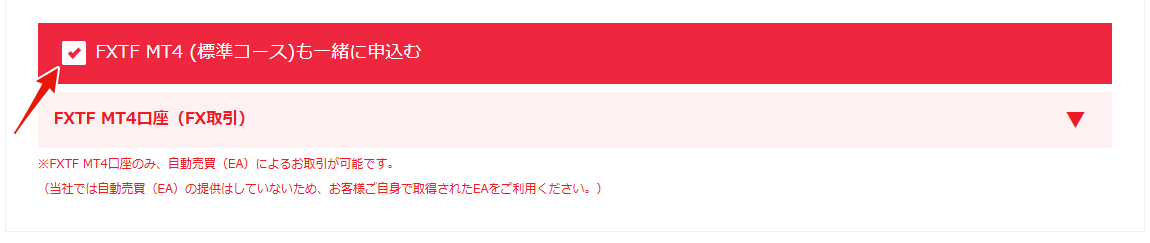
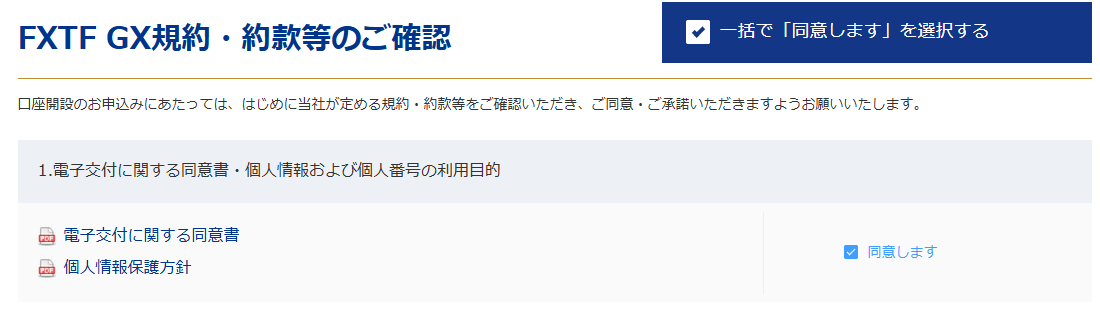
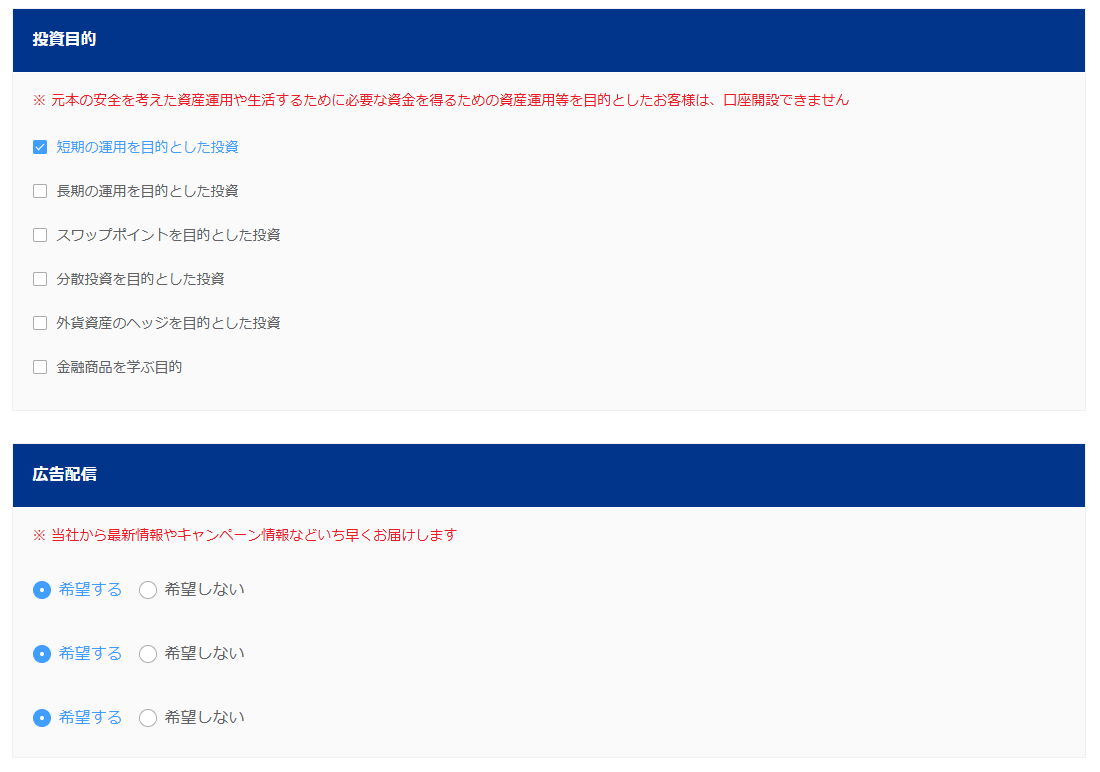
個人情報以外は下記画像と同じように選択して下さい。
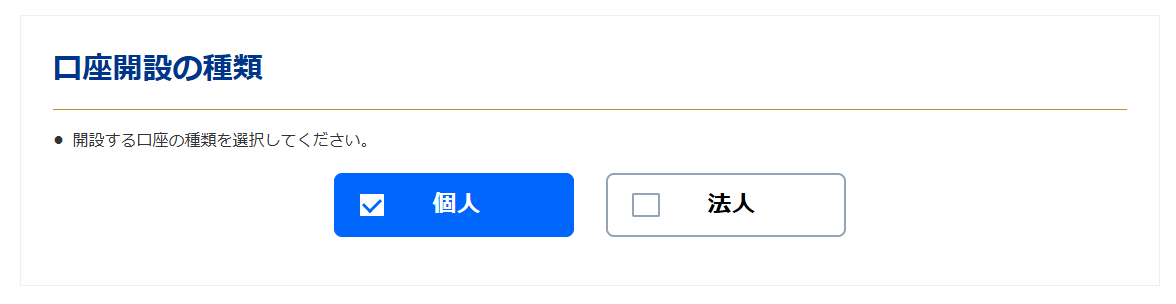
MT4標準コースも申し込みます。
一括で同意しますを選択します。
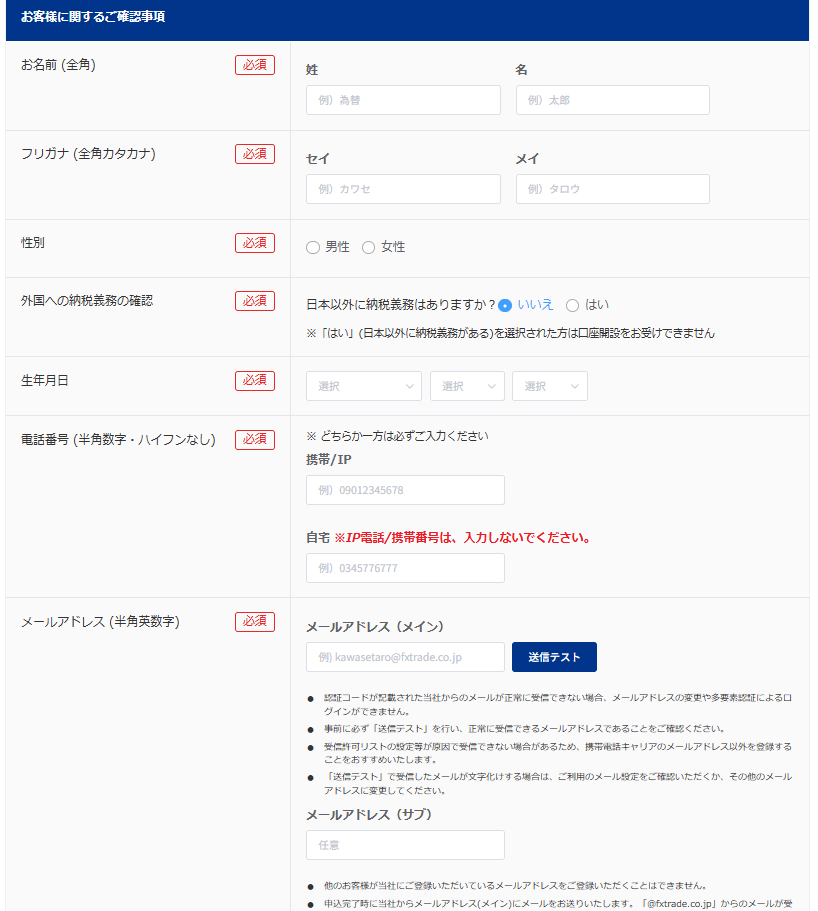
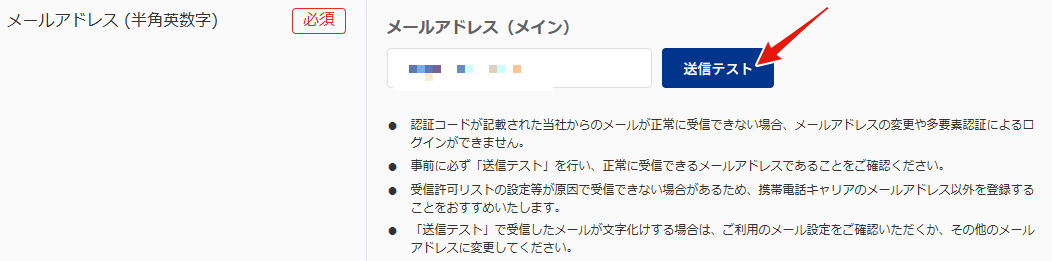
③情報の入力が完了したら次へ進む前にメールのテスト送信をします。
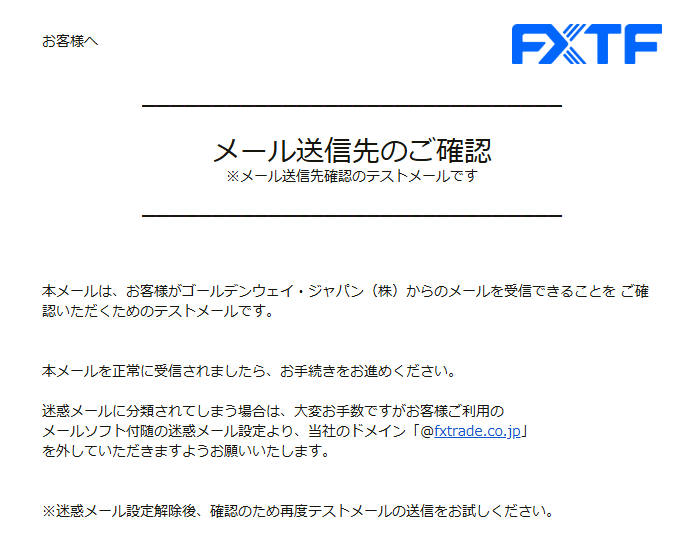
問題が無いメールアドレスでしたら
下記メールが届くのでこちらが届きます。
もし届かない場合は違うアドレスをお試し下さい。
④メールのテスト送信が完了しましたら次に進みます。
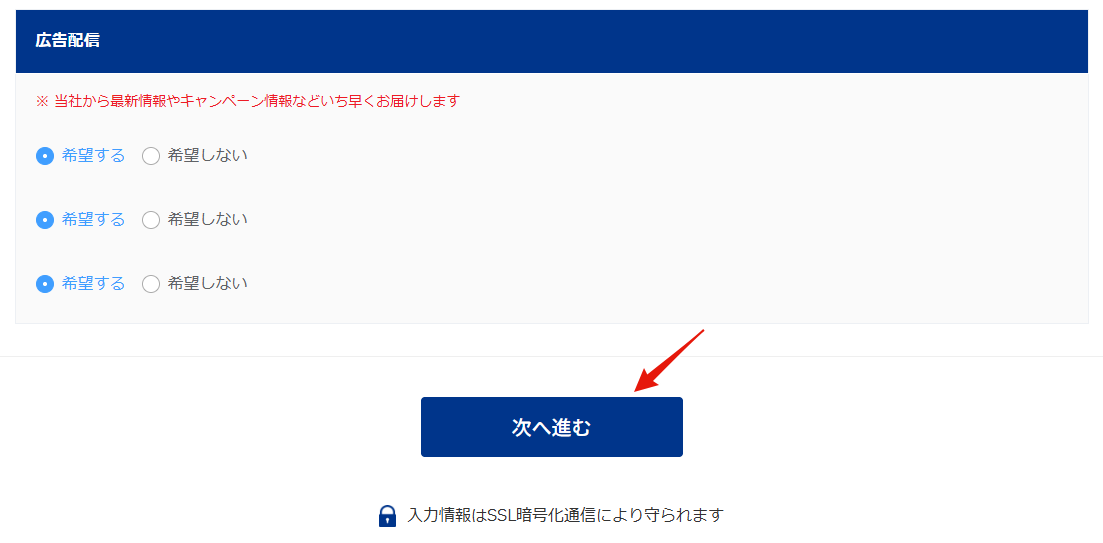
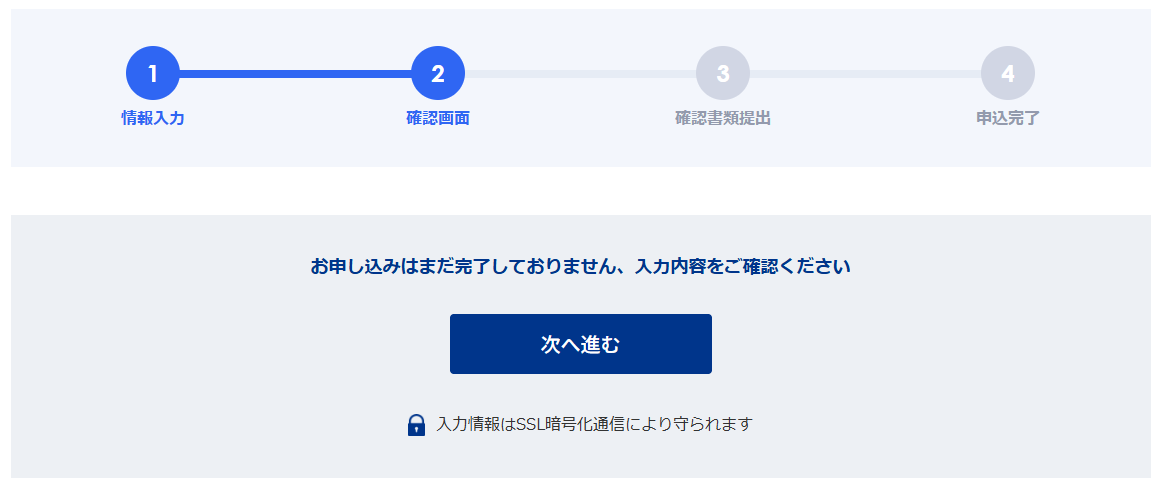
⑤入力内容の確認画面に変わるので次に進むをクリックします。
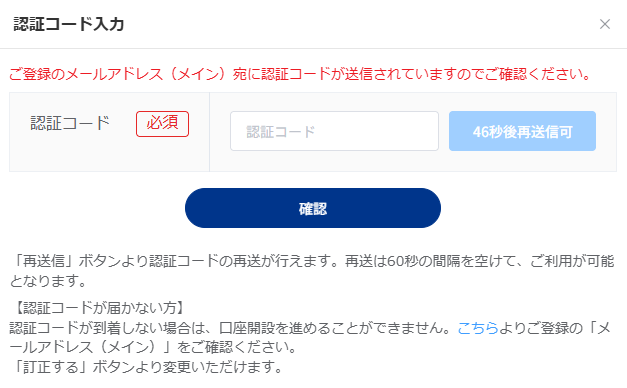
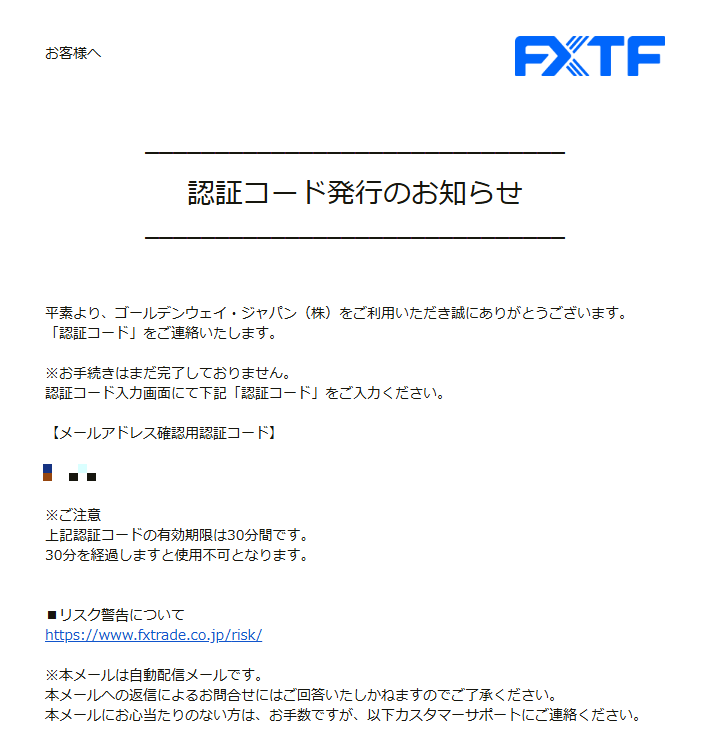
⑥認証コード入力画面に切り替わるので届いたコードを入力します。
※先程テスト送信したメールアドレスに届きます。
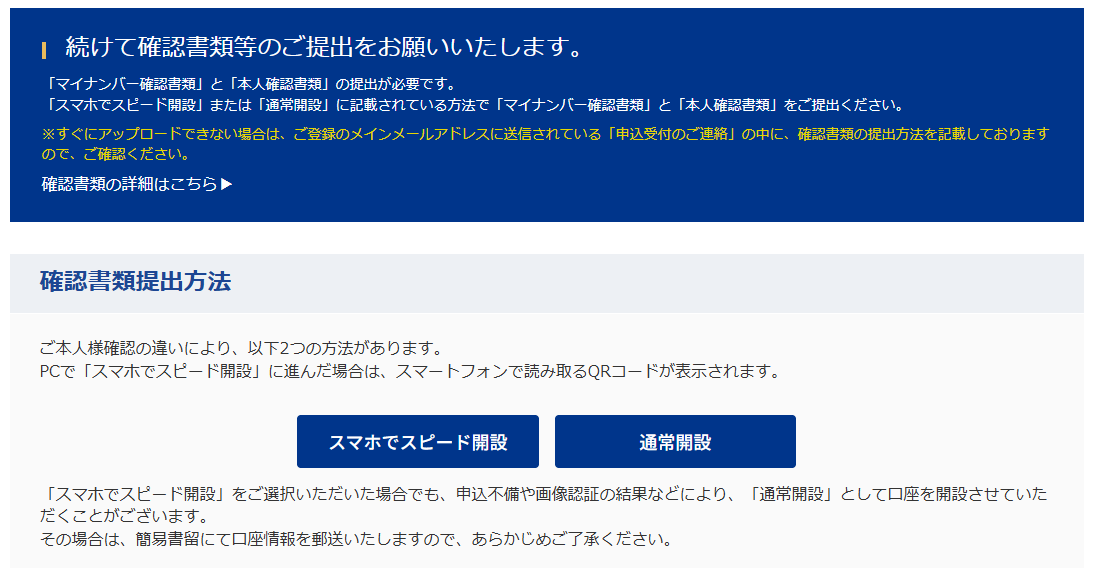
⑦「スマホでスピード開設」こちらが開設が早いのでこちら作成して下さい。
※難しい場合は通常開設でも大丈夫です。
⑧問題なく身分証明書のアップが完了しましたら、下記のメールが届きます。
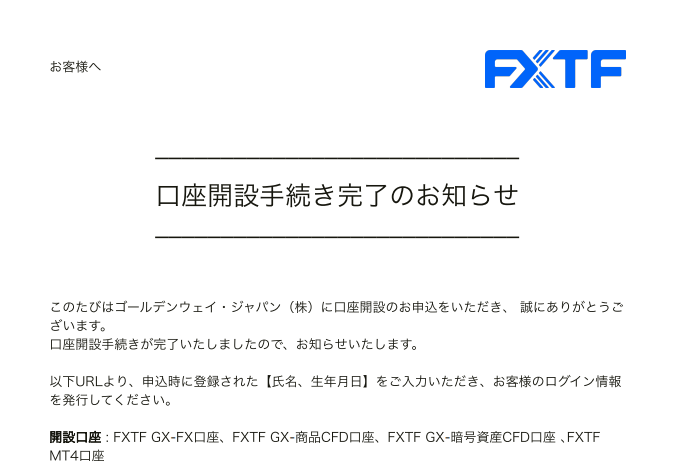
これで口座開設が完了です!
お疲れ様でした!
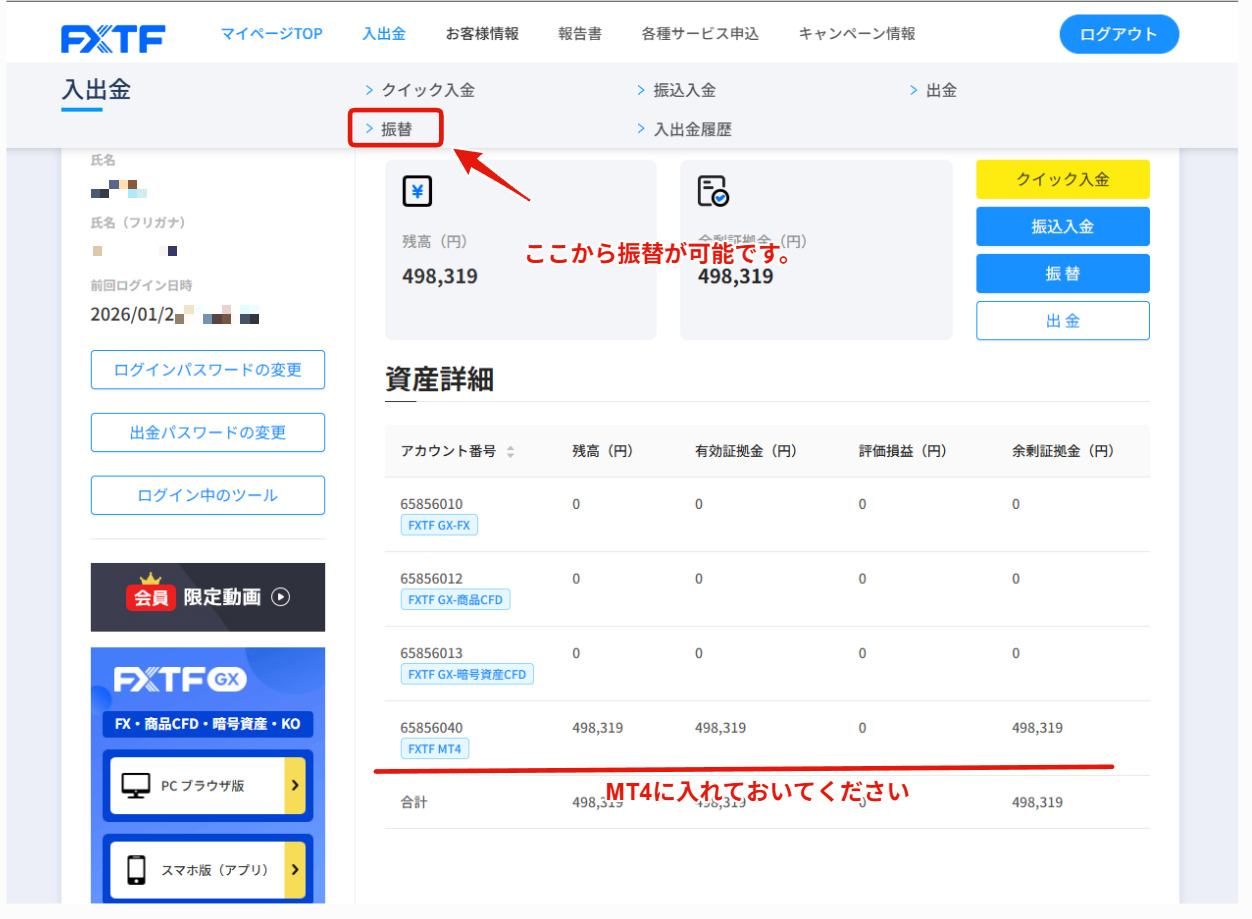
最後に資金振替をMT4に行うようにしてください!
【チェックリスト】
・Outlookのアドレスは作成したか
・Outlookで登録を行ったか
・入金してからMT4へ資金振替をしたか
【担当者に送るフォーマット】
ID:
Pass:
Outlook:
Pass:
上記フォーマットに従い、担当者に情報を送ってください。
※最後に※
全ての口座開設が完了しましたら、
基本的にログインは絶対しないでください。
ログインをする前に一度、担当者に連絡を入れて確認を
取ってからログインをしてください。